-
Акустические системы
-
Демонстрационное оборудование и аксессуары
-
Драм-юниты, блоки проявки и их компоненты
-
Другие запасные части
-
Кабели
-
Кабельные системы
-
Картриджи и комплектующие
-
Коммерческая визуализация
-
Компьютеры и комплектующие
-
Мультимедиа устройства
-
Наушники и микрофоны
-
Носители информации
-
Оборудование для торговли и автоматизации
-
Освещение
-
Офисная техника
-
Планшеты
-
Ролики и тормозные площадки
-
Рюкзаки, чемоданы, сумки
-
Сетевое и серверное оборудование, СХД
-
Системы автономного электроснабжения
-
Системы безопасности
-
Термопленки, валы фьюзера, термоэлементы
-
Тонер-картриджи
-
Тонеры и девелоперы
-
Фото и Видео техника
-
Фьюзеры и ремонтные комплекты
-
Чипы
-
Электротранспорт
-
Элементы питания
Подпишитесь на рассылку и получайте свежие новости и акции нашего магазина.
Ремонт компьютера: частые поломки ПК и как их распознать
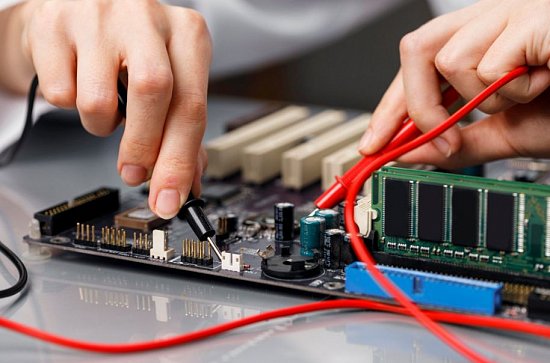
Персональный компьютер, будь то настольная система или моноблок, состоит из множества взаимосвязанных компонентов. Даже при аккуратной эксплуатации отдельные узлы со временем изнашиваются, перегреваются или выходят из строя из-за скачков напряжения, пыли и естественного старения. Важно уметь вовремя заметить первые признаки неисправности — это позволяет избежать более серьёзных последствий, таких как потеря данных или повреждение других компонентов.
1. Блок питания
Блок питания — один из самых нагруженных компонентов. Он преобразует переменное напряжение сети в постоянное и снабжает энергией все узлы компьютера. Выход его из строя часто становится причиной, по которой система не включается вовсе.
Признаки неисправности
- Компьютер не реагирует на нажатие кнопки питания, индикаторы не горят, вентиляторы не вращаются.
- Система включается, но через несколько секунд самопроизвольно выключается.
- Появляется запах гари или гудение, нехарактерное для обычной работы.
- При включении слышны щелчки реле, но запуск не происходит.
- Компьютер перезагружается под нагрузкой (игры, рендеринг), хотя раньше работал стабильно.
Причинами обычно служат износ конденсаторов, перегрев, скачки напряжения в сети или недостаточная мощность блока для установленных компонентов. Для диагностики можно использовать мультиметр или специальный тестер блока питания, но безопаснее доверить проверку специалисту.
2. Материнская плата
Материнская плата связывает все компоненты в единую систему. Её повреждения часто бывают следствием перегрева, короткого замыкания, попадания пыли или некачественного питания.
Признаки неисправности
- Компьютер не включается, хотя блок питания исправен.
- Система включается, но нет изображения на экране, при этом вентиляторы работают.
- Не работают отдельные порты USB, звук, сеть или слоты оперативной памяти.
- Появляются ошибки при загрузке, связанные с контроллерами или чипсетом.
- На плате видны вздутые конденсаторы, следы гари или окисления.
Диагностика материнской платы требует специального оборудования и опыта. Часто проще заменить плату, чем ремонтировать её, если стоимость ремонта сопоставима с ценой нового устройства.
3. Оперативная память (ОЗУ)
Оперативная память отвечает за временное хранение данных. Планки памяти могут выходить из строя из-за статического электричества, перегрева или производственного брака.
Признаки неисправности
- Синий экран смерти (BSOD) с ошибками, связанными с памятью.
- Самопроизвольные перезагрузки или зависания при работе с ресурсоёмкими приложениями.
- Компьютер не запускается, издаёт повторяющиеся звуковые сигналы (если есть спикер).
- В свойствах системы отображается меньше памяти, чем установлено физически.
- Программы аварийно завершаются с ошибками доступа к памяти.
Для проверки можно использовать утилиты вроде Memtest86, а также поочерёдно устанавливать планки в разные слоты, чтобы выявить неисправную. Часто достаточно протереть контакты ластиком или заменить планку.
4. Накопители: жёсткие диски (HDD) и твердотельные (SSD)
Накопители хранят операционную систему, программы и пользовательские данные. HDD чувствительны к ударам и вибрациям, SSD имеют ограниченный ресурс перезаписи, но оба типа могут выходить из строя.
Признаки неисправности HDD
- Появление посторонних звуков: щелчки, цоканье, скрежет.
- Компьютер долго загружается, файлы открываются медленно.
- Ошибки чтения/записи, повреждение файловой системы.
- Система не видит диск в BIOS или выдаёт сообщение об отсутствии загрузочного устройства.
Признаки неисправности SSD
- Резкое падение скорости работы, особенно при записи больших файлов.
- Появление ошибок файловой системы, невозможность сохранить данные.
- Диск периодически исчезает из системы или определяется с ошибками.
- Программы мониторинга показывают критический износ ячеек или ошибки контроллера.
При первых признаках необходимо срочно сделать резервную копию данных и заменить накопитель. Восстановление информации с повреждённых дисков — сложная и дорогостоящая процедура.
5. Видеокарта
Видеокарта отвечает за вывод изображения и обработку графики. Она часто перегревается, особенно в игровых системах, что приводит к деградации чипа или выходу из строя элементов питания.
Признаки неисправности
- Появление артефактов на экране: полосы, квадраты, «снег», искажение цветов.
- Компьютер зависает или перезагружается при запуске игр или графических приложений.
- Изображение пропадает, но система продолжает работать (слышны звуки, работают вентиляторы).
- На экране появляются сообщения об ошибке драйвера видеокарты.
- Кулер видеокарты работает на максимальных оборотах, но температура остаётся высокой.
Иногда проблема решается чисткой системы охлаждения и заменой термопасты. В тяжёлых случаях требуется замена видеокарты или ремонт чипа (реболлинг), что не всегда целесообразно.
6. Процессор и система охлаждения
Процессор — мозг компьютера, и его перегрев — одна из самых частых причин нестабильной работы. Система охлаждения со временем забивается пылью, термопаста высыхает, вентиляторы изнашиваются.
Признаки неисправности
- Компьютер самопроизвольно выключается под нагрузкой.
- Вентиляторы работают постоянно на максимальной скорости и сильно шумят.
- Температура процессора превышает 85–90 °C даже в простых задачах.
- Система работает медленно из-за троттлинга (снижения тактовой частоты).
- Появление синего экрана с ошибками, связанными с процессором или перегревом.
Профилактика включает регулярную чистку от пыли и замену термопасты. Если кулер не вращается или издаёт скрежет, его необходимо заменить.
7. Аккумулятор и система питания (для моноблоков и ноутбуков)
В настольных ПК батарея CMOS обеспечивает хранение настроек BIOS. В моноблоках и ноутбуках основная батарея питает устройство при отключении от сети.
Признаки неисправности CMOS-батареи
- Сбивается дата и время при каждом выключении.
- BIOS сбрасывает настройки до заводских.
- При загрузке появляются сообщения об ошибке CMOS.
Признаки износа основной батареи
- Время автономной работы значительно сократилось.
- Устройство выключается при низком заряде или показывает неверный процент.
- Батарея вздулась, что заметно по деформации корпуса.
Замена CMOS-батареи — простая операция, доступная большинству пользователей. Замена основной батареи требует аккуратности и совместимых комплектующих.
8. Периферия и порты
Иногда проблема кроется не в системном блоке, а в периферийных устройствах или разъёмах.
Признаки неисправности
- Клавиатура или мышь не реагируют на подключение.
- USB-порты не определяют устройства или работают с перебоями.
- Звук пропадает или появляется треск в колонках.
- Монитор не получает сигнал, хотя видеокарта исправна.
Стоит проверить кабели, драйверы и сами устройства на другом компьютере. Часто проблема решается заменой кабеля или переустановкой драйверов.
Общие принципы диагностики
Чтобы быстро определить причину неисправности, придерживайтесь простого алгоритма:
- Визуальный осмотр. Проверьте целостность кабелей, наличие пыли, вздутых конденсаторов, следов гари.
- Проверка питания. Убедитесь, что блок питания исправен и выдаёт нужные напряжения.
- Минимальная конфигурация. Отключите всё лишнее, оставив только процессор, одну планку памяти и видеокарту (или встроенную графику).
- Прослушивание звуковых сигналов. Многие материнские платы подают сигналы спикером, указывающие на конкретную проблему.
- Проверка журналов системы. В Windows можно посмотреть события и коды ошибок, которые укажут на сбойное устройство.
- Поочерёдная замена компонентов. Если есть возможность, подставляйте заведомо исправные детали, чтобы выявить неисправную.
Когда нужен профессиональный ремонт
Не все поломки можно устранить самостоятельно. Обратиться в сервисный центр стоит в следующих случаях:
- Повреждение материнской платы или видеокарты (требуется пайка, диагностика цепей).
- Выход из строя блока питания, сопровождающийся запахом гари или дымом.
- Повреждение накопителя с важными данными (восстановление данных требует специального оборудования).
- Сложные случаи, когда после проверки всех компонентов причина не найдена.
- Ремонт ноутбуков и моноблоков, где разборка требует специальных навыков.
Профилактика поломок ПК
Чтобы компьютер работал долго и стабильно, соблюдайте простые правила:
- Регулярно очищайте системный блок от пыли (не реже одного раза в год).
- Следите за температурой процессора и видеокарты, при необходимости меняйте термопасту.
- Используйте качественный блок питания с запасом мощности.
- Подключайте компьютер через сетевой фильтр или стабилизатор напряжения.
- Не допускайте перегрева, обеспечивайте хорошую вентиляцию корпуса.
- Делайте резервные копии важных данных.
- Обновляйте драйверы и операционную систему.
- Не ставьте системный блок на мягкие поверхности и не закрывайте вентиляционные отверстия.
Заключение
Большинство поломок ПК связано с ограниченным набором узлов: блок питания, материнская плата, память, накопители, видеокарта и система охлаждения. Внимательное отношение к симптомам позволяет вовремя заметить проблему и избежать серьёзных последствий. Простые неисправности можно устранить самостоятельно, но сложные случаи требуют профессиональной диагностики и ремонта. Регулярная профилактика и бережная эксплуатация значительно продлевают срок службы компьютера и сохраняют ваши данные в безопасности.